
Знайомлячись з новим проєктом часто виникає потреба перевірити наявність Google Analytics на сайті. Розглянемо кілька способів з числа яких ви можете обрати найбільш підходящий вам.
Перший спосіб, не дивлячись на його банальність, має бути використано першочергово. Справа в тому, що якщо аналітику встановлено стандартним методом, ви з легкістю підтвердите цей факт одним зі способів нижче. Але існують специфічні методи встановлення аналітики на стороні сервера, і описані далі методи вказуватимуть на відсутність google analytics на сайті. Тож для повної впевненості задаємо питання.
Мабуть звичне багатьом і доволі просте в користуванні розширення для браузера яке в пару кліків дозволяє переглянути встановлені на сайті теги.
Для встановлення йдемо за посиланням. Після встановлення і активації, в списку розширень з’явиться іконка:
Клікаємо по ньому і у відкрившомуся віконечку клікаємо кнопку активації розширення:
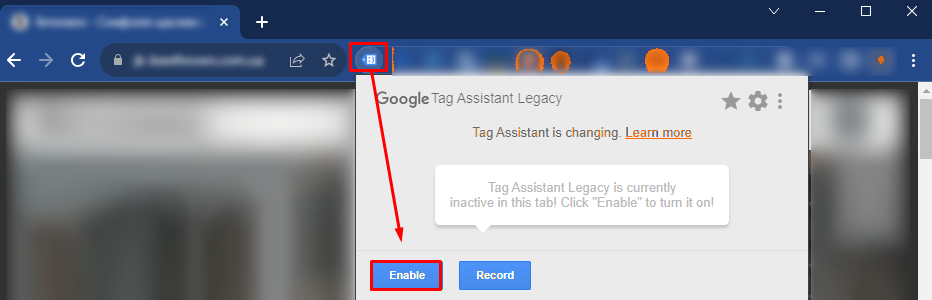
Оновлюємо сторінку і знов відкриваємо розширення. Якщо аналітика встановлена через GTAG або через тег Google Tag Manager’а(далі GTM), бачимо наявність аналітики на сайті:
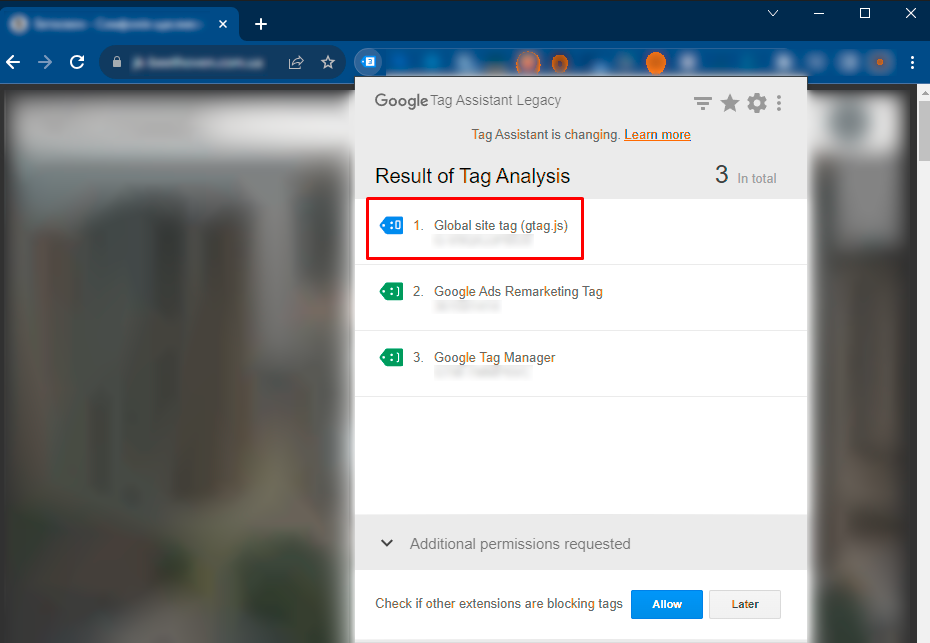
Важливо зазначити, що після глобального переходу на GA4, в назві розширення додалось слово “Legacy”, що може вказувати на те, що в якийсь момент розширення може перестати функціонувати.
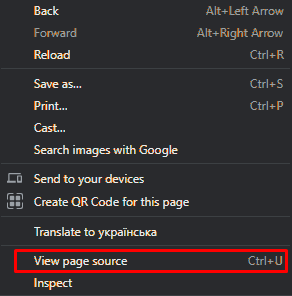
Ще одним розповсюдженим способом є перехід до перегляду коду сторінки. Натискаючи праву кнопку миші, вибираємо в контектному меню пункт “ View page source ” (Переглянути джерело сторінки):
Тепер викликавши віконечко пошуку тексту комбінацією клавіш Ctrl+F (Command+F для Mac) вводимо по одному наступні слова:
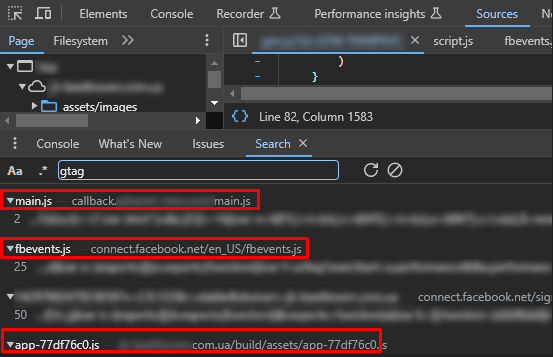
Трапляються випадки, коли пошук фрагментів коду через функцію “ Перегляд джерела сторінки ” не дає результатів. Спробуйте продовжити пошук в інструментах розробника. В Google Chrome інструмент викликається клавішею F12 (або Option + Cmd + J на Mac). Перейдіть на вкладку “ Source ”, і використайте комбінацію клавіш Ctrl+Shift+F (або Option + Cmd + F для Mac). Ця функція дозволить провести пошук серед всіх файлів завантажених на сайт, включаючи файли JavaScript. Вводимо в пошук ті самі слова шо ми використовували в попередньому пункті, а саме gtag.js, analytics.js, gtm.js. Майте на увазі, що при такому пошуці вас цікавлять лише файли з зазначенням домену вашого сайту, так як різні дотичні скрипти також можуть мати такі фрагменти:
Повторюємо дії з минулого пункту, а саме викликаємо інструменти розробника клавішею F12 (або Option + Cmd + J на Mac). Переходимо на вкладку “ Мережа ” (Network). Тут ви можете побачити список запитів що надійшли з сайту, включно з запитами Google Analytics. В полі пошуку введіть слово “collect” і перезавантажте сторінку.

В результаті можна побачити запити. Як видно зі скріншота нижче, маємо запит що починається з collect?v=2
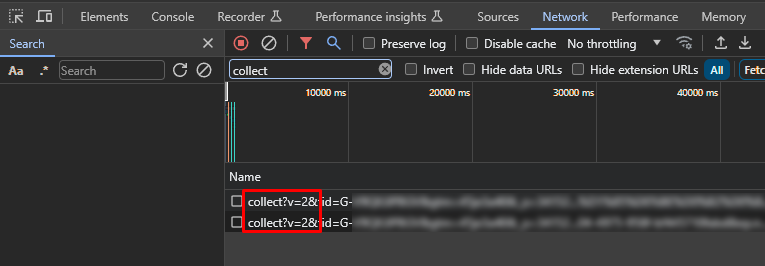
Це вказує на встановлену GA4 на сайті. Також далі можна бачити ідентифікатор потоку даних. Якщо ж ми бачимо запит що починається з collect?v=1 , це вказуватиме на встановлену Universal Analytics.
Що одне корисне розширення для браузера. Якщо воно ще не встановлено, йдемо сюди. Знаходячись на сайті, активуйте розширення. Сторінка перезавантажиться і на логотипі розширення з’явиться піктограма “ON”:
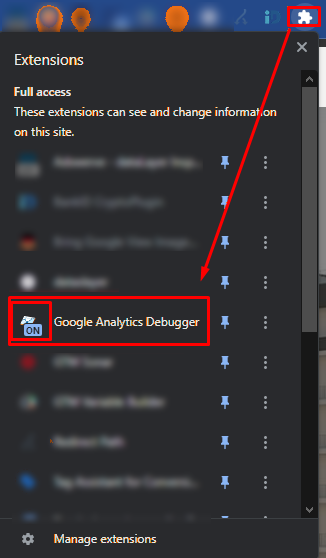
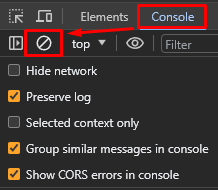
Тепер відкриваємо знайомі нам “ Інструменти розробника ”, переходимо в “ Консоль ” (Console) і очищаємо її з допомогою кнопки на скріні:
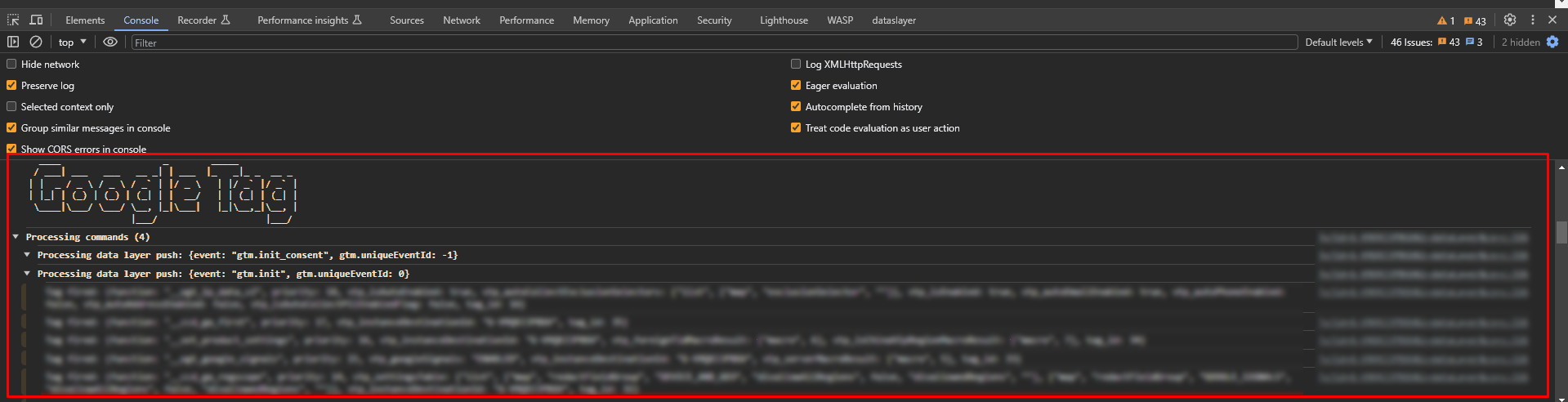
Тепер оновлюємо сторінку. Якщо ми бачимо щось подібне, GA Debugger знайшов аналітику на сайті:
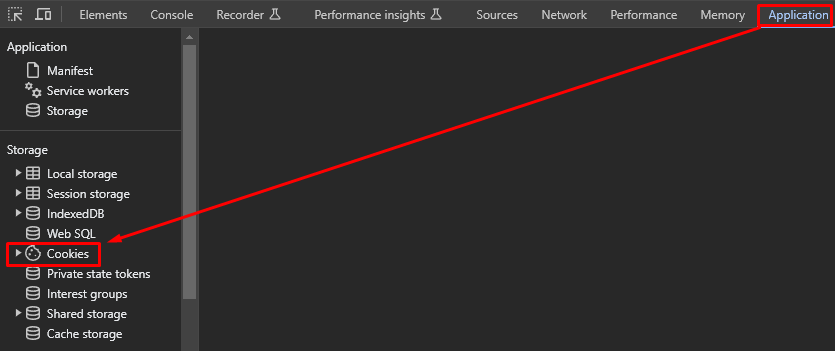
Якщо на сайті встановлено Google Analytics, вона лишає на сайті кілька так званих Cookies. Знову ж таки відкриваємо “ Інструменти розробника ” і переходимо до вкладки “ Програми ” (Applications), і знаходимо розділ Cookies в списку зліва:
Обираємо свій домен у списку що відкрився і пишемо “ ga ” в поле пошуку:
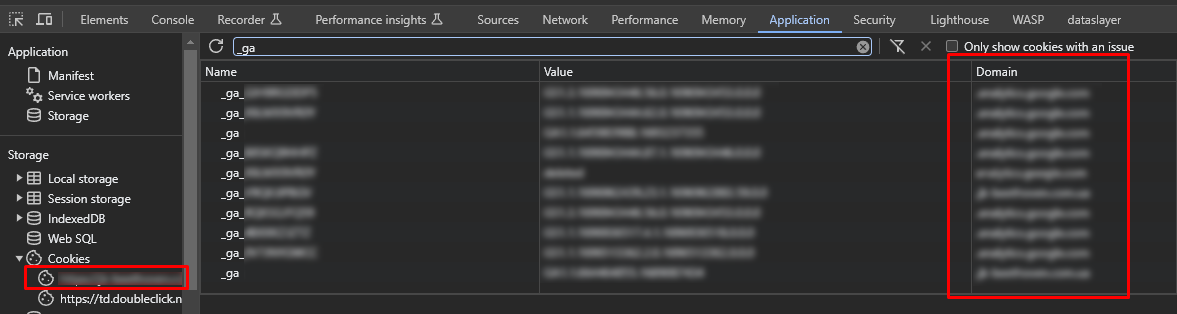
Якщо в стовпчику Domain є хоч один cookie з указанням вашого домену - аналітика встановлена на сайті.