Meta Business Manager – це інструмент Facebook для бізнесу, який дозволяє в єдиному місці керувати:
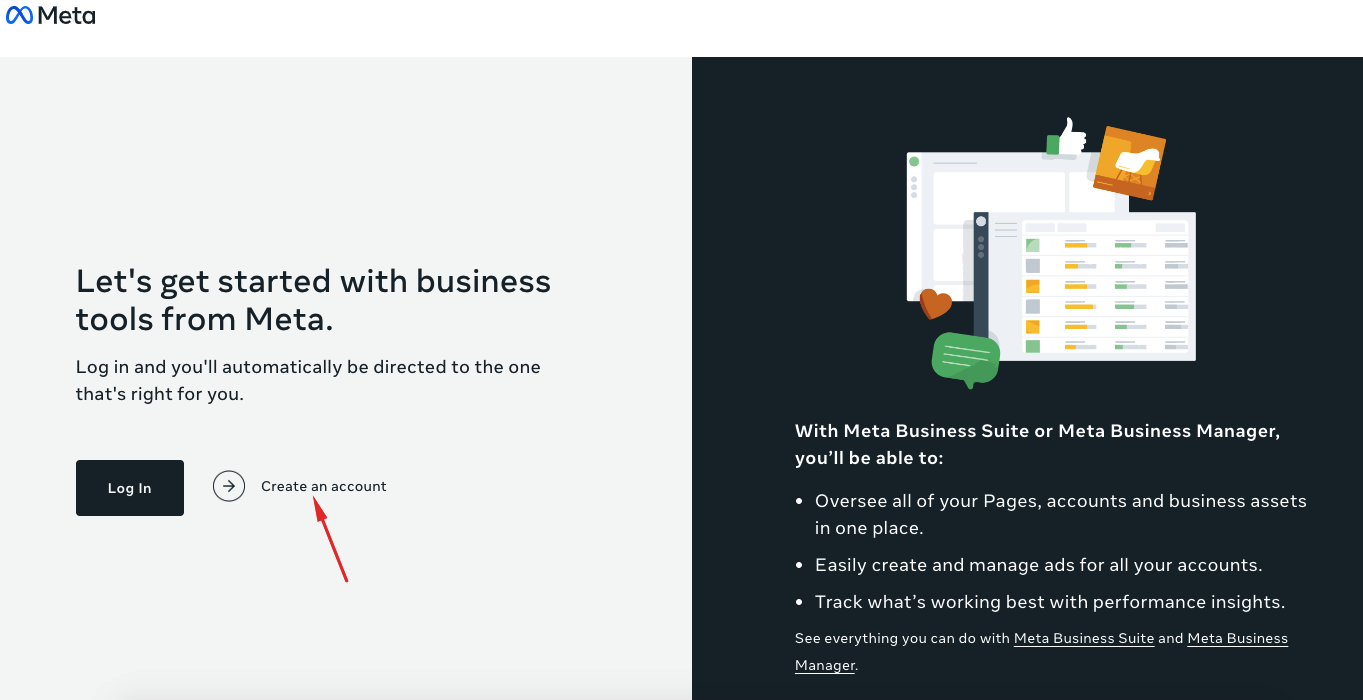
1. Перейдіть за посиланням: https://business.facebook.com/overview і натисніть “Створити акаунт”.
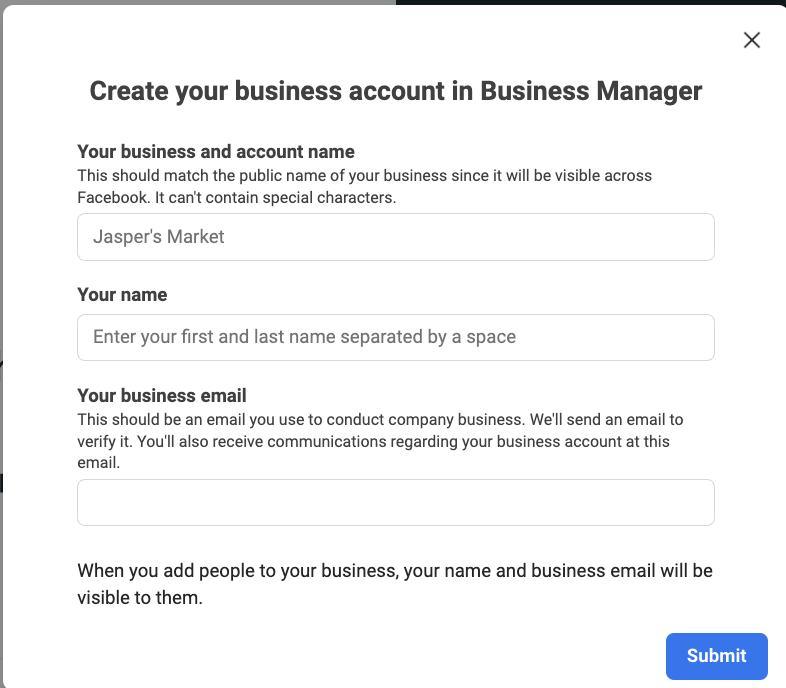
2. Заповніть усі необхідні поля та тисніть “Відправити”.
3. Далі важливо підтвердити адресу електронної скриньки. Meta відправляє лист на пошту (якщо листа немає – перевірте вкладки “Соцмережі” і “Спам”).
4. Після підтвердження відбудеться автоматична переадресація в кабінет Business Manager.
Для чого це потрібно? Для того, щоб створювати рекламу, керувати рекламними кампаніями, аналізувати результативність реклами.
Звертаємо вашу увагу, що у новому Business Manager стоїть літім на створення рекламних акаунтів (лише 1 шт.).
Після того, як ви запустите рекламу, і буде списана енна кількість коштів за неї, то у вас автоматично збільшиться ліміт створюваних рекламних облікових записів.
Існують такі способи створення рекламного кабінету:
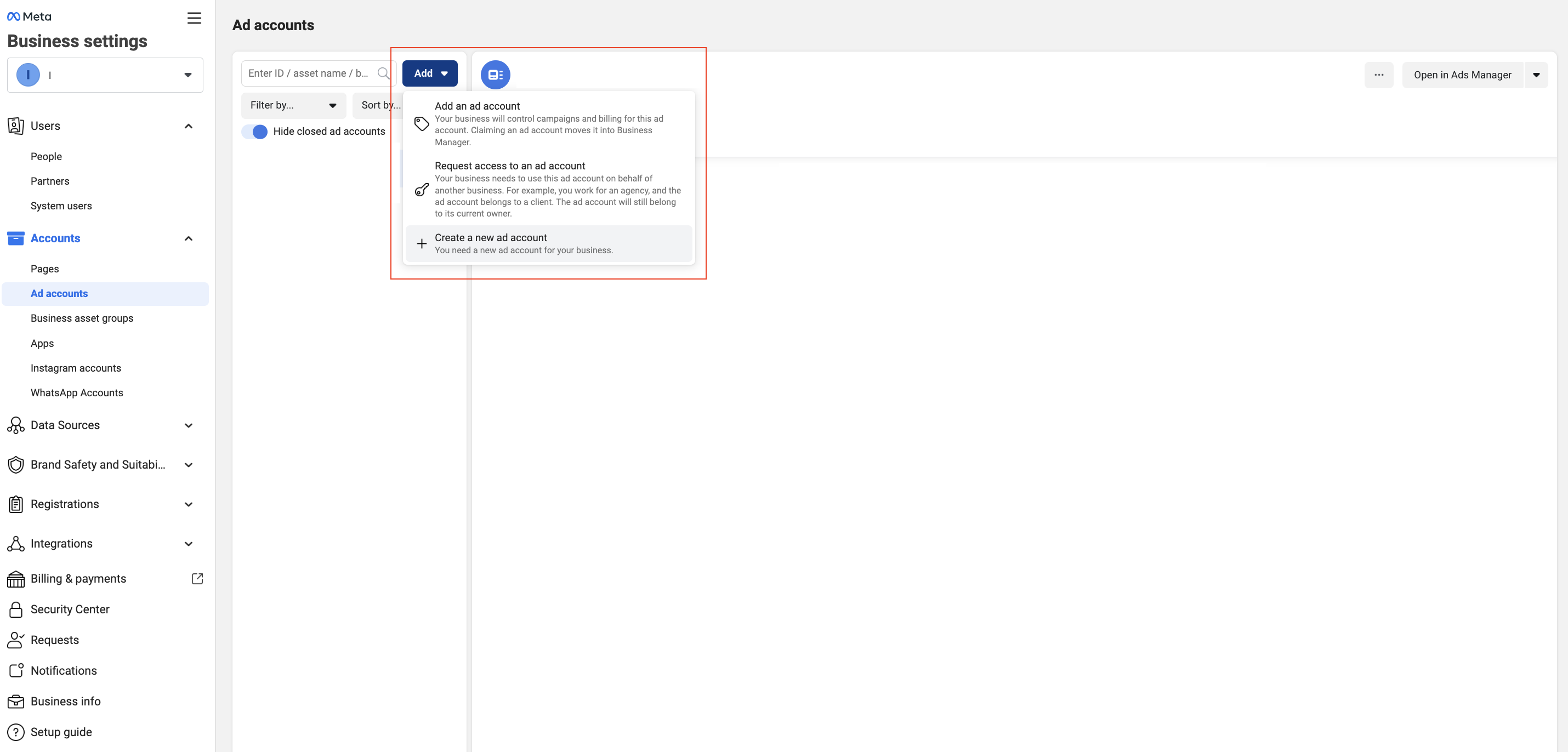
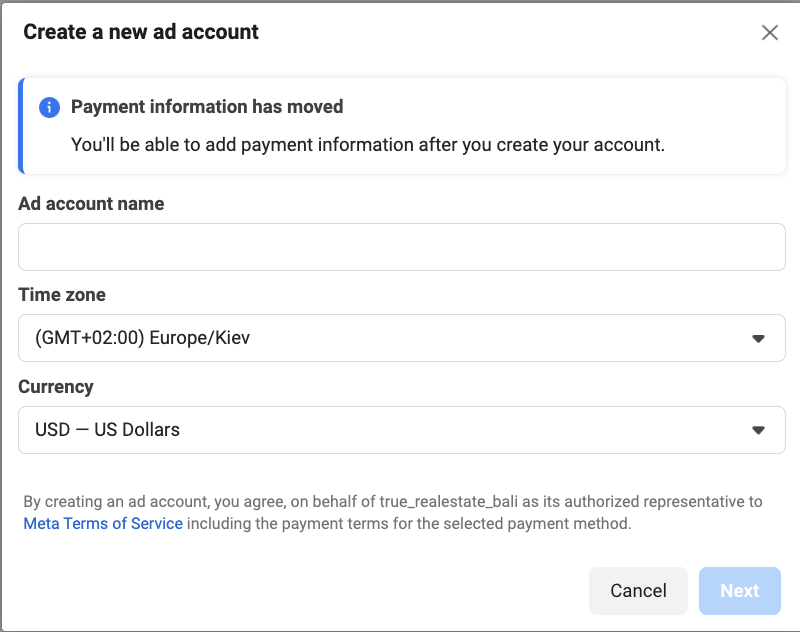
Далі з’являється вікно, де потрібно ввести назву рекламного акаунта, наприклад назву вашого бренду, обрати часовий пояс та валюту.
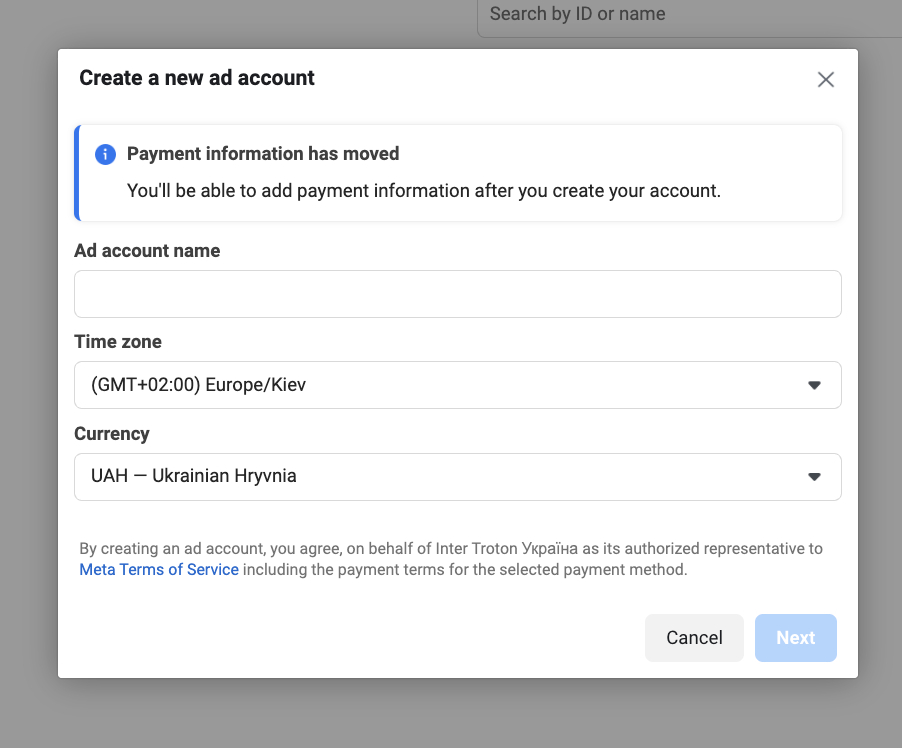
Порада: обирайте поточний часовий пояс регіону, для якого запускатимете рекламу. Саме за ним відбувається графік показу рекламних оголошень.
При створенні рекламного акаунту гео визначається автоматично за вашим місцем знаходження. Якщо потрібно змінити гео, то ви зможете це зробити лише один раз у розділі “Білінг і платежі”.
Важливо: гео можна змінити лише до моменту запуску реклами. Після зміни звертайте увагу, що у кожної країни світу є свій податок на розміщення реклами на платформах Meta, деталі тут. )
Після заповнення необхідно ще раз підтвердити актуальність профілю, для якого налаштовується рекламний кабінет.
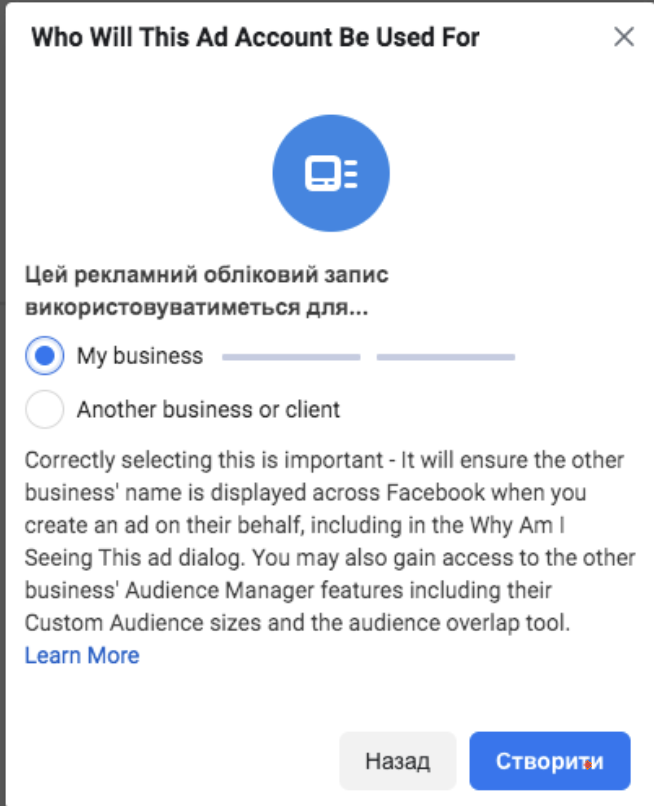
Вітаємо, ваш рекламний обліковий запис створено!
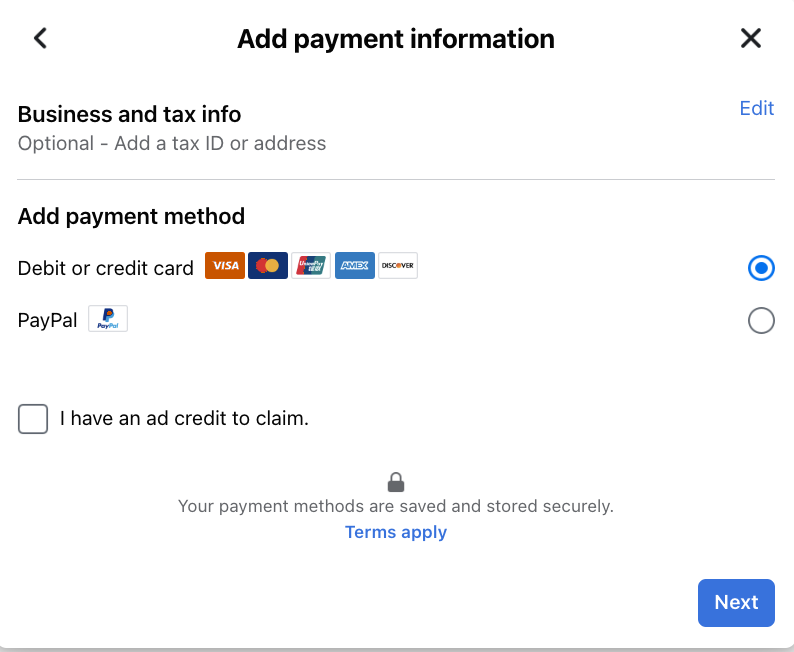
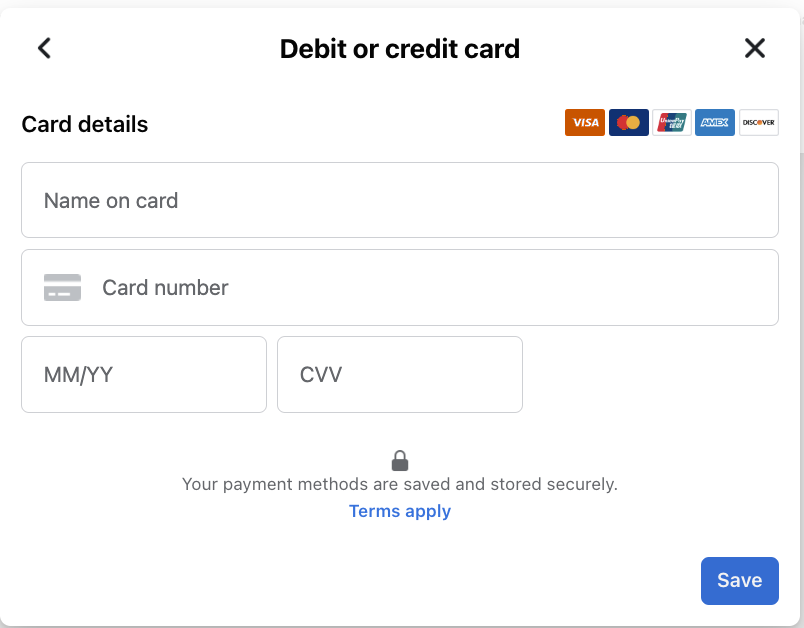
Оплатити рекламу на Facebook можна: кредитною та дебетовою картками, PayPal або купоном на рекламу.
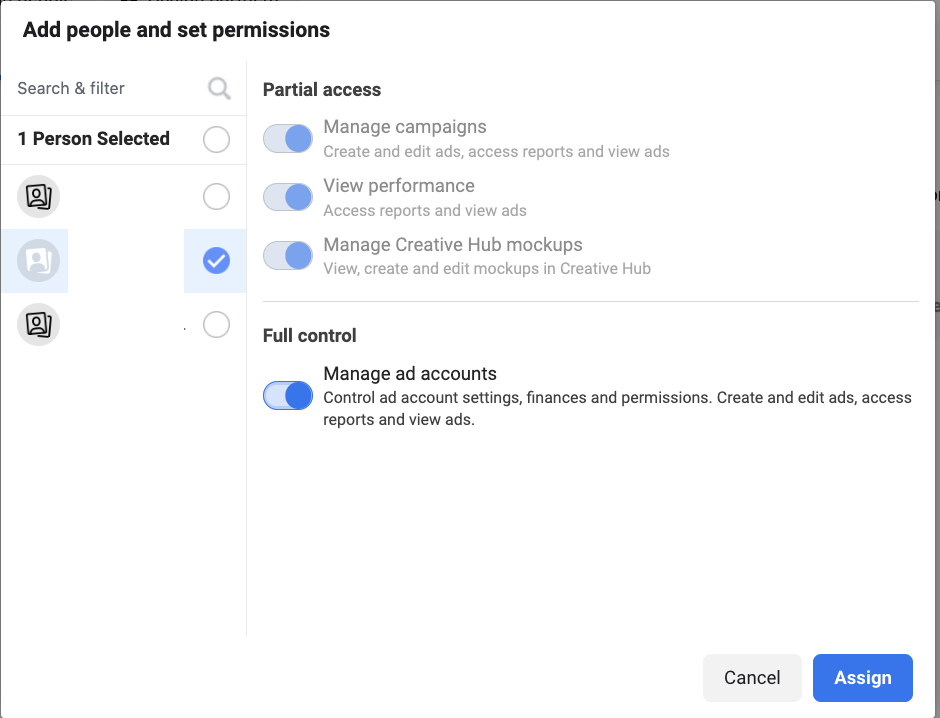
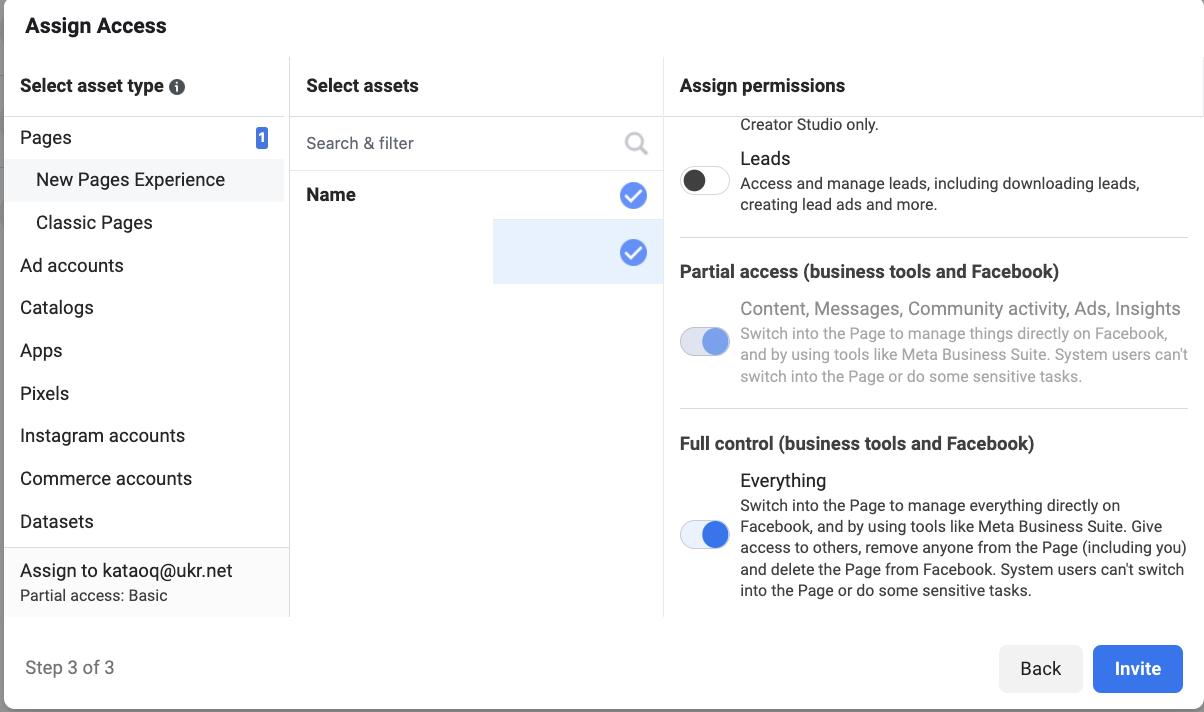
До рекламного кабінету ви можете додавати й інших користувачів, наприклад, ваших співробітників чи підрядників:
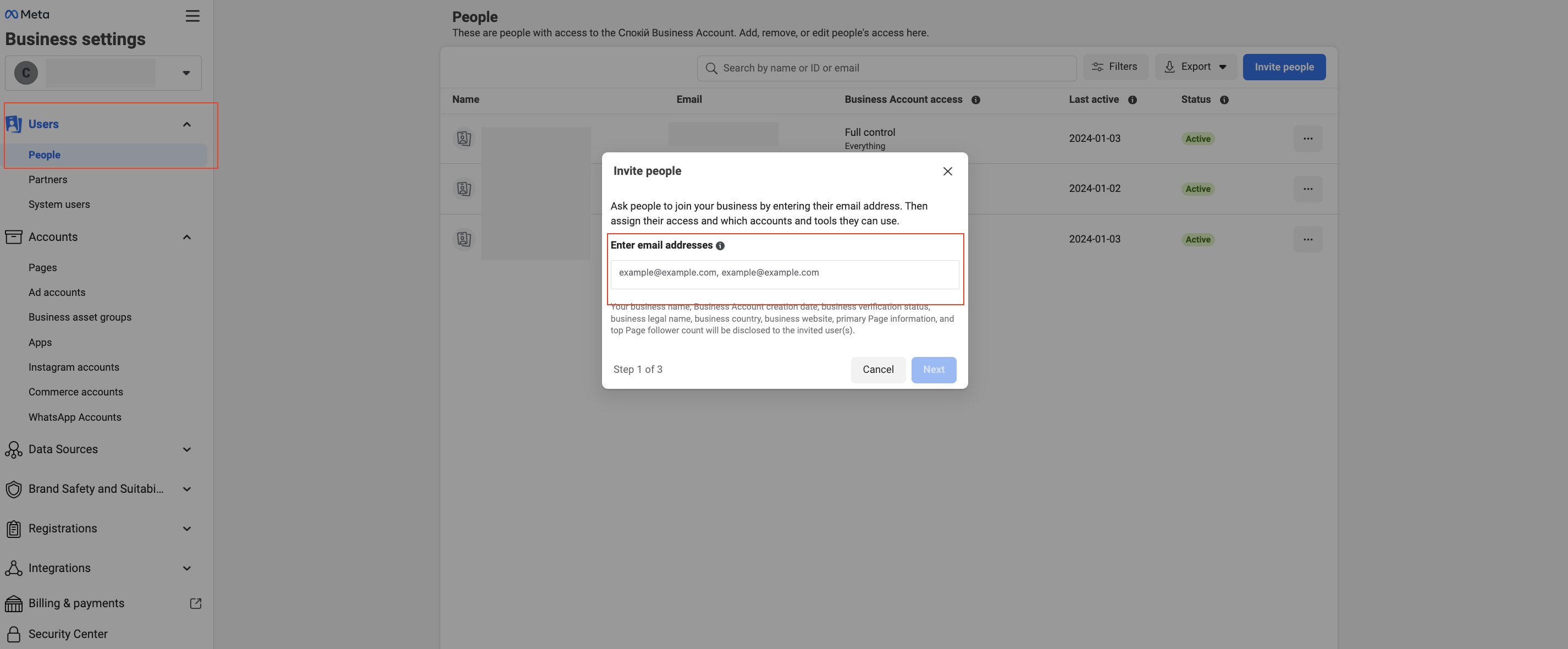
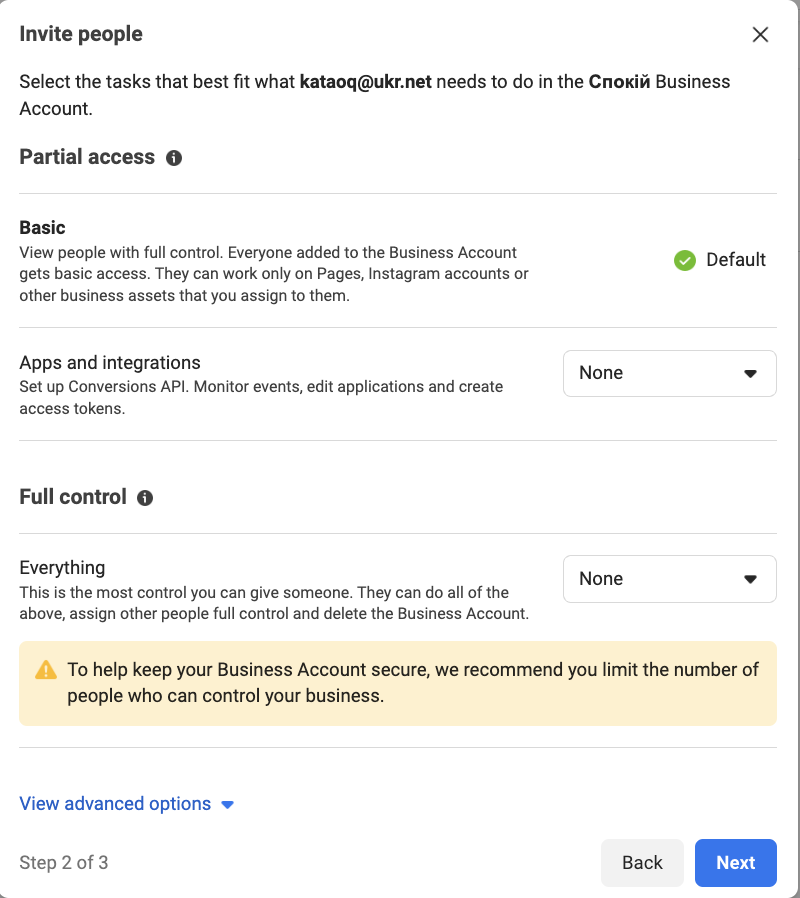
Потім вводимо електронну пошту осіб, які мають отримати права доступу до Business Manager.
Вам будуть запропоновані різні варіанти надання доступу, ви можете вибрати один чи кілька. Рекомендується уважно ознайомитися з описом кожного з них.
Pixel Facebook - це фрагмент коду на вашому сайті, який допоможе вам краще зрозуміти ефективність вашої реклами та дії, які люди виконують на вашому сайті.
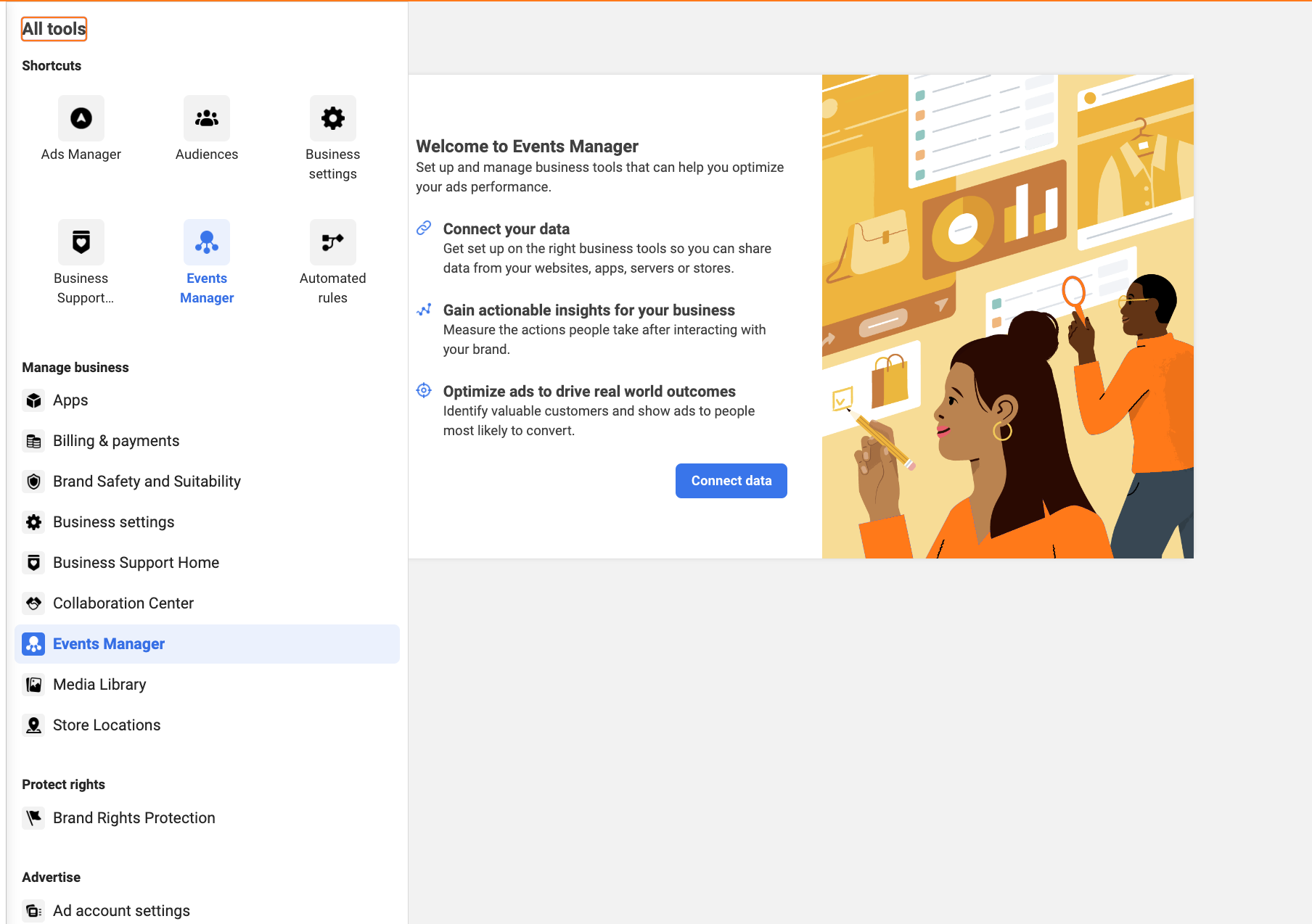
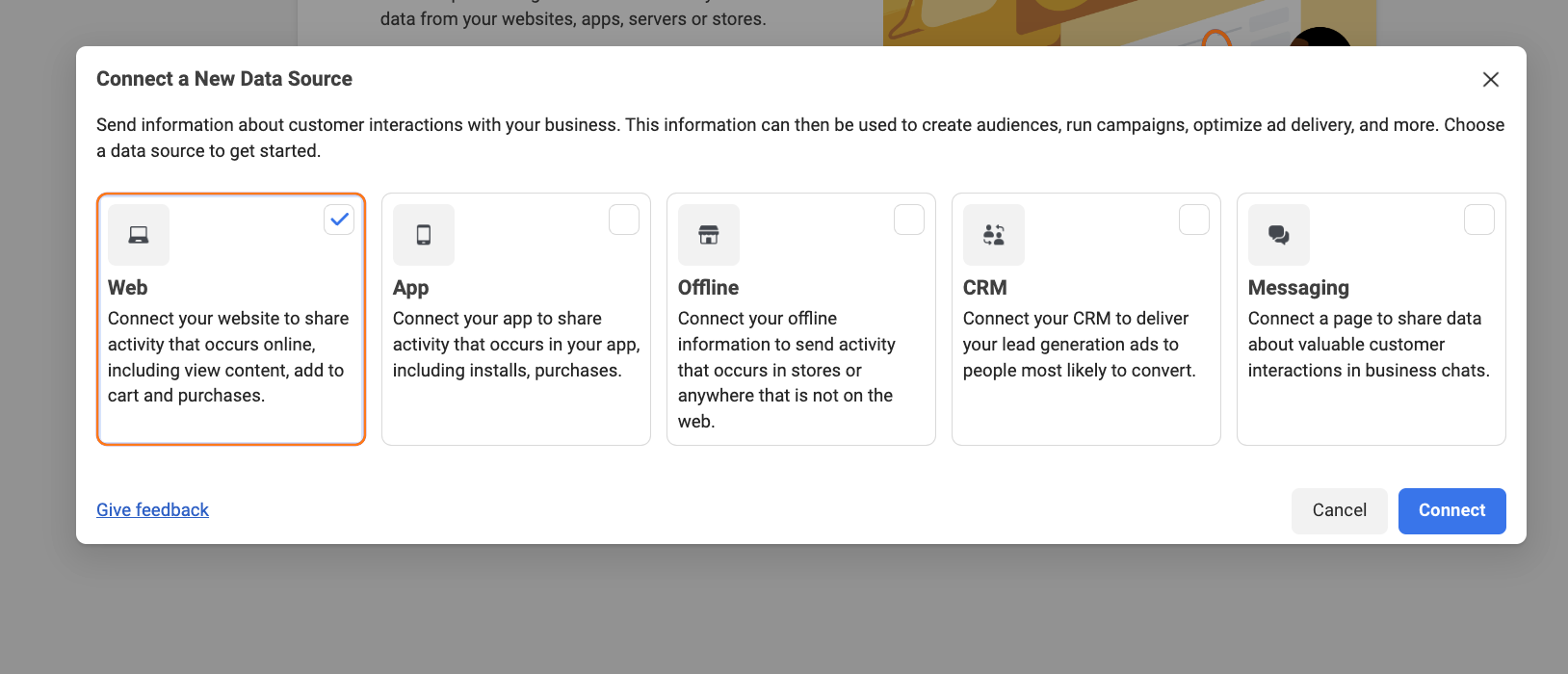
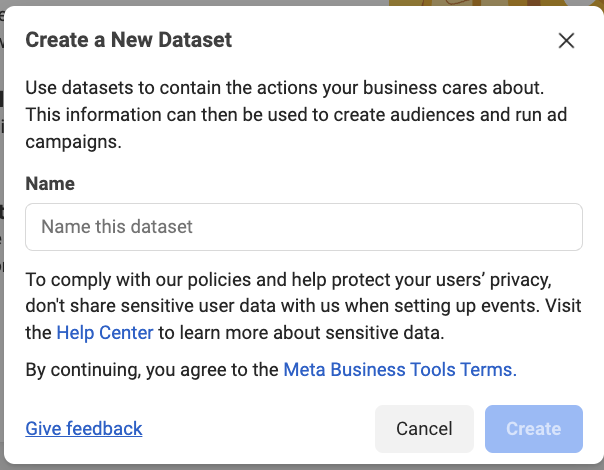
У розділі «Налаштування компанії» відкрийте «Всі інструменти», далі Events Manager, підключення даних, обираємо підключити свій сайт, далі вводите назву пікселя, наприклад це може бути назва вашого акаунту і тиснете “Створити”.
Після виконання всіх кроків можна переходити до рекламного кабінету та починате створювати рекламу.