Facebook Pixel – це фрагмент коду, який ви додаєте на сайт, щоб краще зрозуміти ефективність реклами з соціальних мереж та відслідкувати дії користувачів на сайті. Наприклад, відвідування вебсайту, або конкретної сторінки, додавання товару в кошик, здійснення конверсії – покупки, заповнення форми.
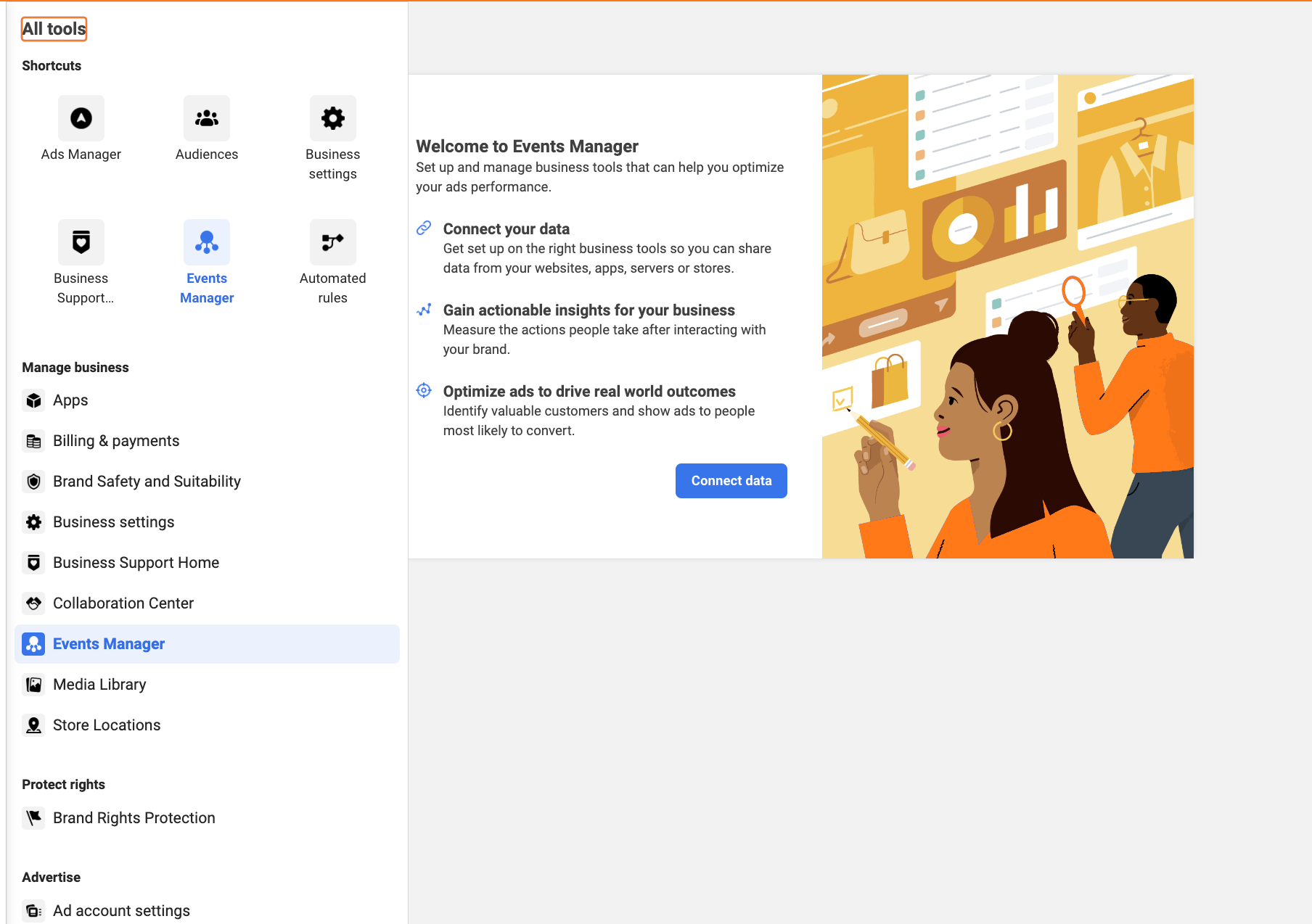
3. Натисніть кнопку “Connect data”.
4. Оберіть, куди встановити Pixel: Web (сайт), App (додаток), Offline (оффлайн події), CRM або Messaging (чати).
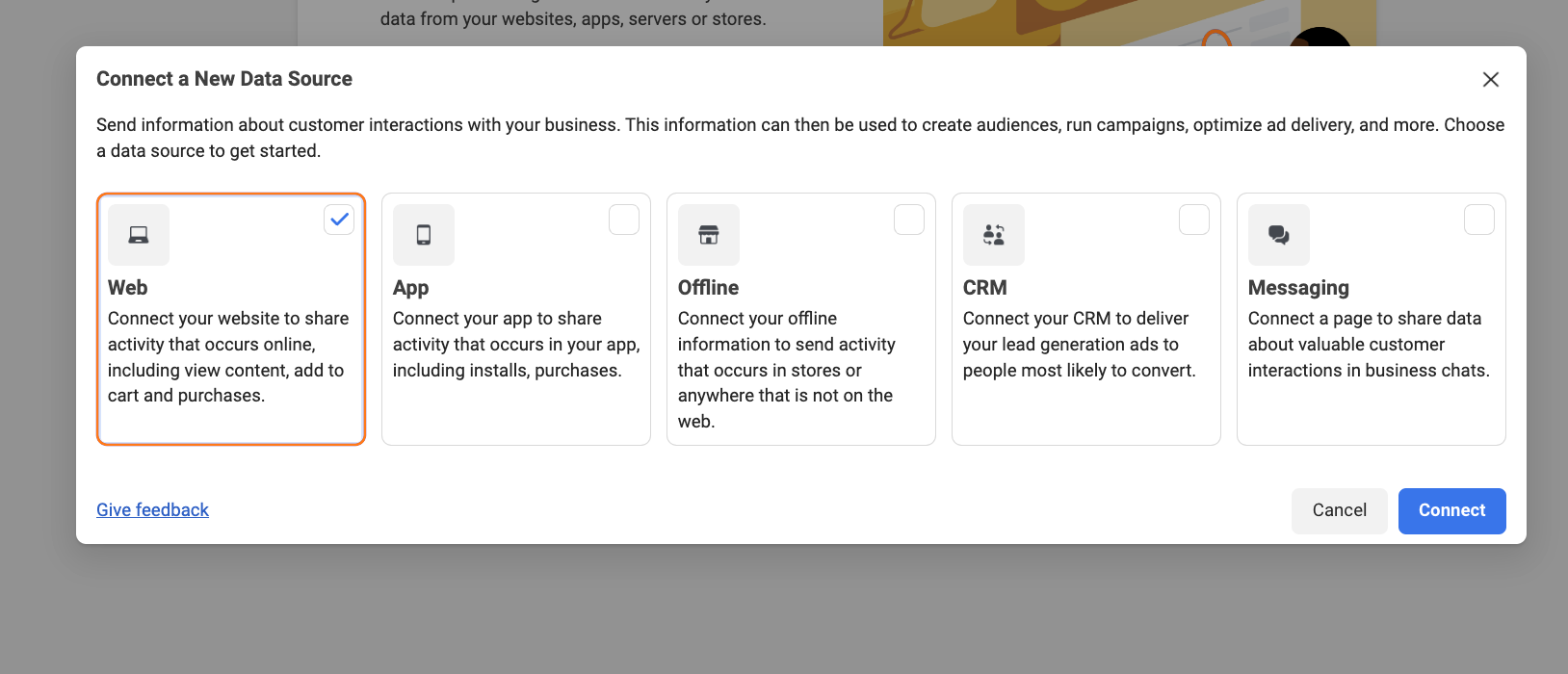
На прикладі вебсайту ми покажемо, як встановити Pixel.
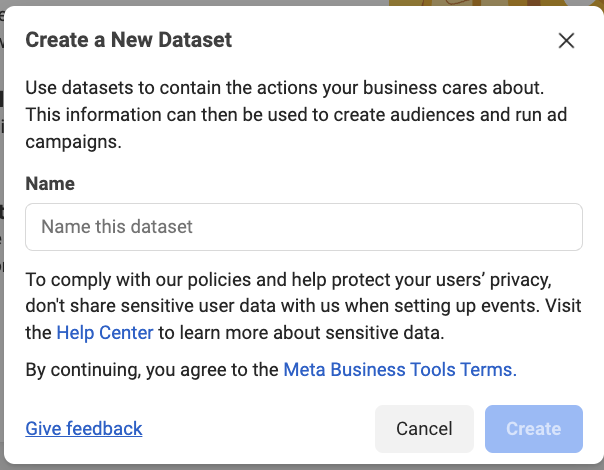
5. Додайте назву, наприклад це може бути назва вашого акаунта.
6. Скопіюйте код Pixel для подальшого встановлення на сайт.
7. Перейшовши на вкладку “Data sources”, ви побачите ваш створений Pixel.
GTM - це система керування тегами, яка дає змогу швидко й легко оновлювати коди відстеження та пов’язані фрагменти коду (відомі під спільною назвою теги) на вебсайті або в мобільному додатку.
Є кілька способів добавити піксель на сайт з допомогою інструменту GTM.
Варіант 1
1. Зайдіть у Google Tag Manager.
2. Відкрийте відповідний контейнер проекту.
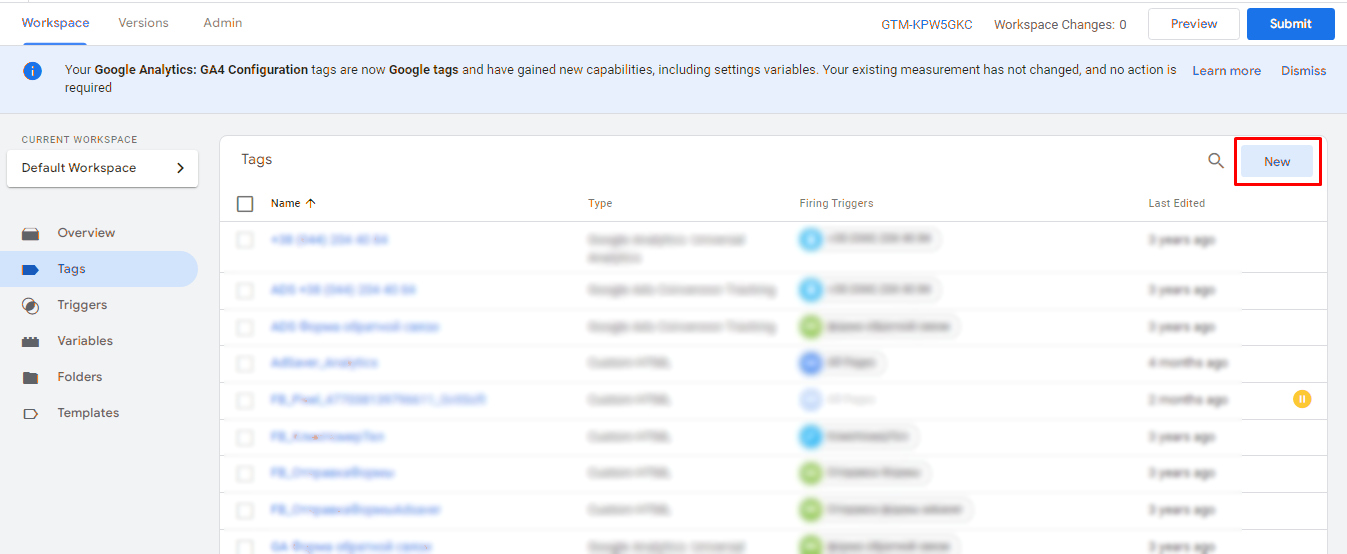
3. Перейдіть у розділ “Tags” та натисніть “New”.
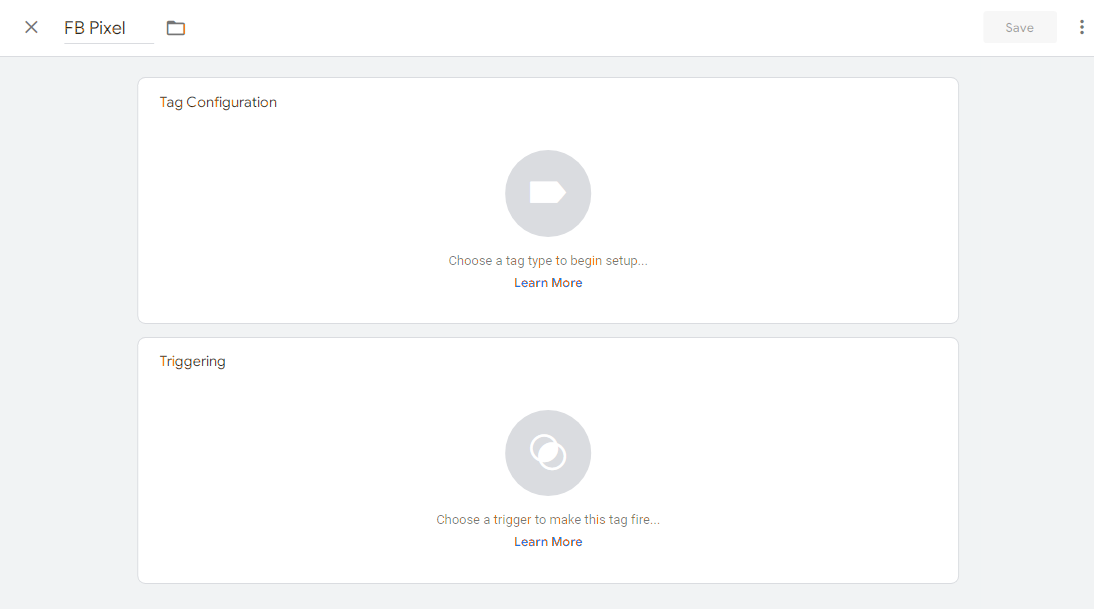
4. Додайте назву, наприклад “FB Pixel”.
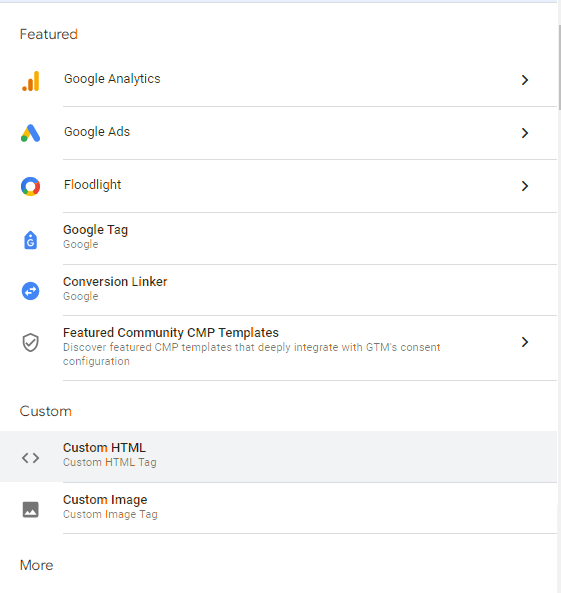
5. У “Конфігурації тегу” оберіть “Custom HTML” .
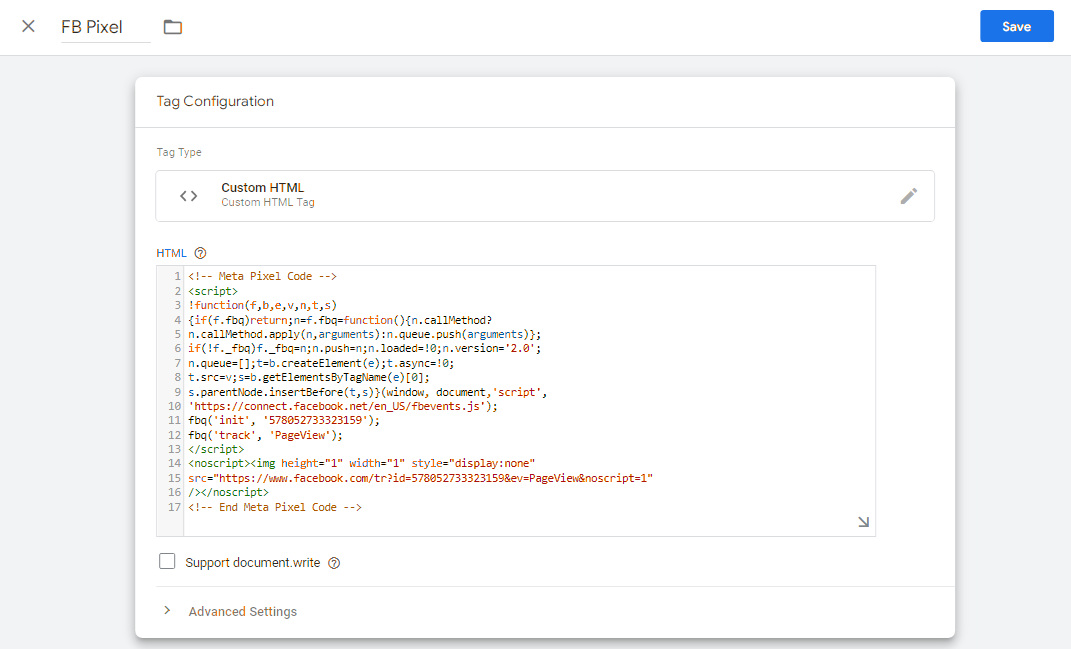
7. У пункті “Тригер активації” оберіть “All pages”.
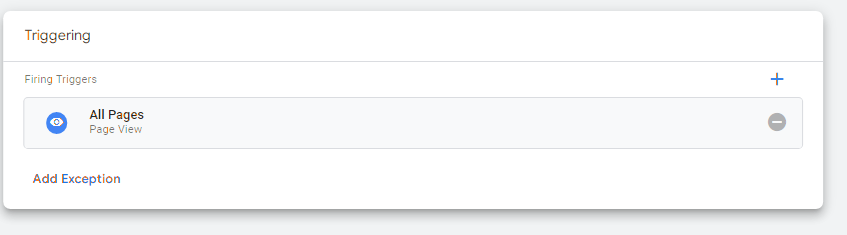
8. Натисніть "Save" (Зберегти), щоб зберегти налаштування тегу.
9. Опублікуйте зміни в розділі "Workspace" (Робоча область), щоб застосувати зміни на вашому вебсайті.
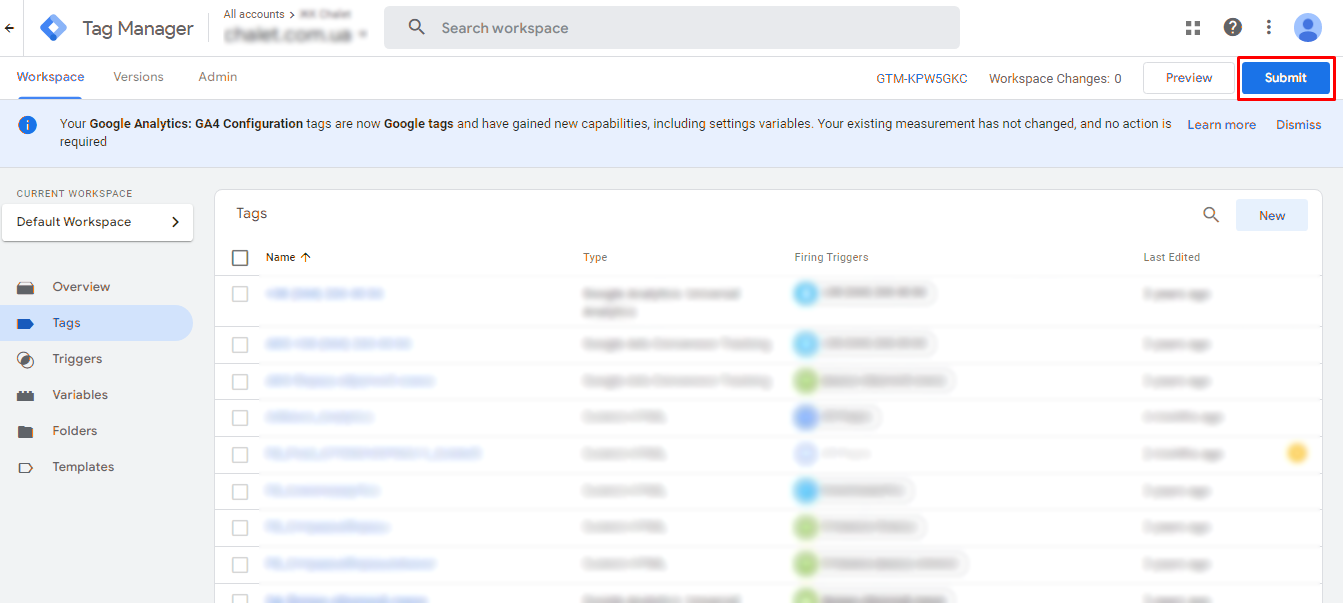
10. Тепер піксель буде спрацьовувати, як тільки користувач перейшов на сайт.
Варіант 2
1.Зайдіть у Google Tag Manager.
2.Відкрийте відповідний контейнер проекту.
3.Перейдіть у розділ “Tags” та натисніть “New”.
4.Додайте назву, наприклад “FB Pixel”.
5. У “Конфігурації тегу” оберіть “Discover more tag types in the Community Template Gallery” (Перегляньте більше типів тегів у Колекції шаблонів спільноти).
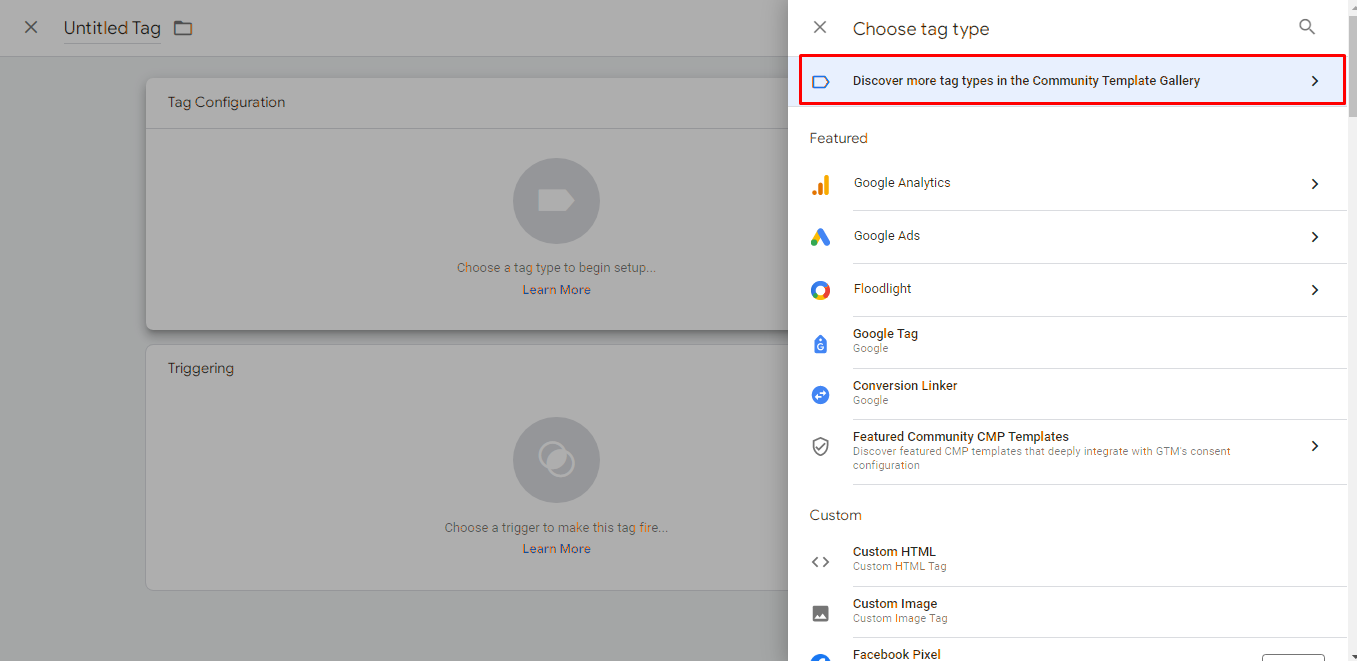
6. В правому верхньому кутку у строці пошуку шукаєте “Facebook Pixel”
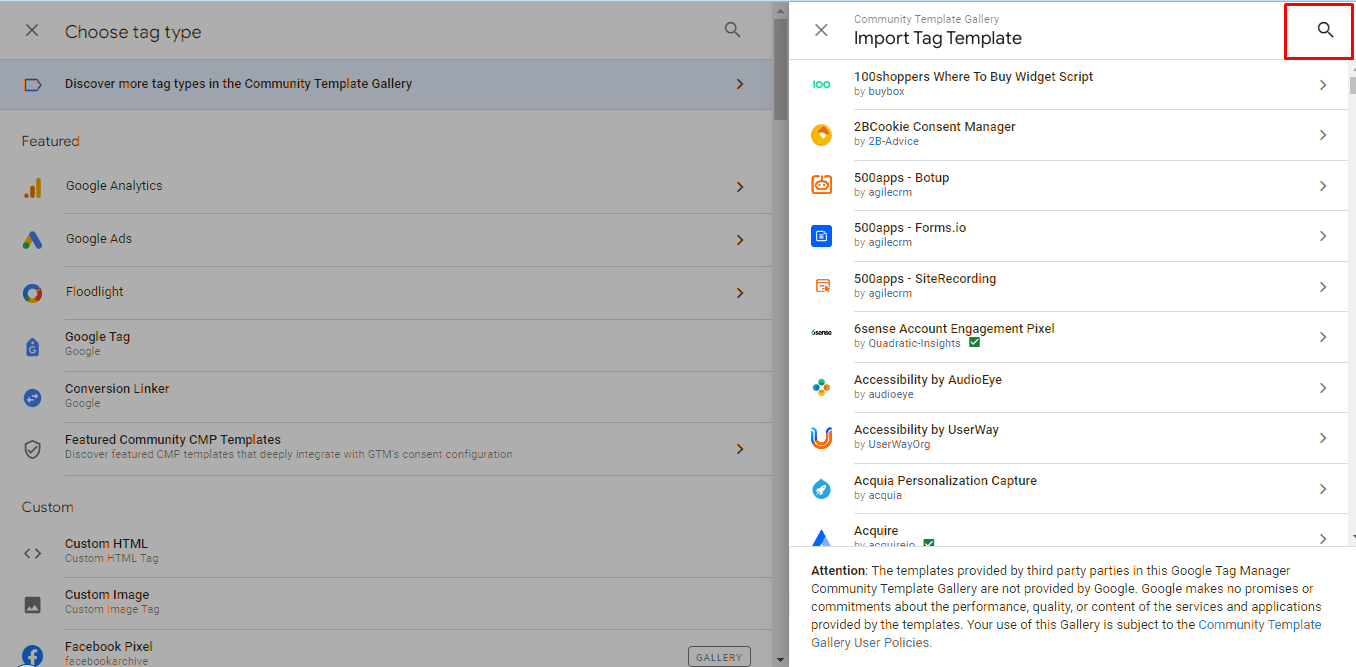
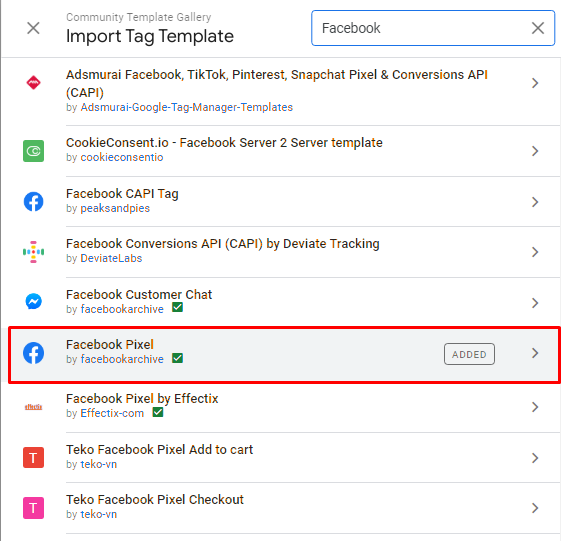
7. Імпортуєте цей шаблон тегу
8. Додаєте Pixel ID.
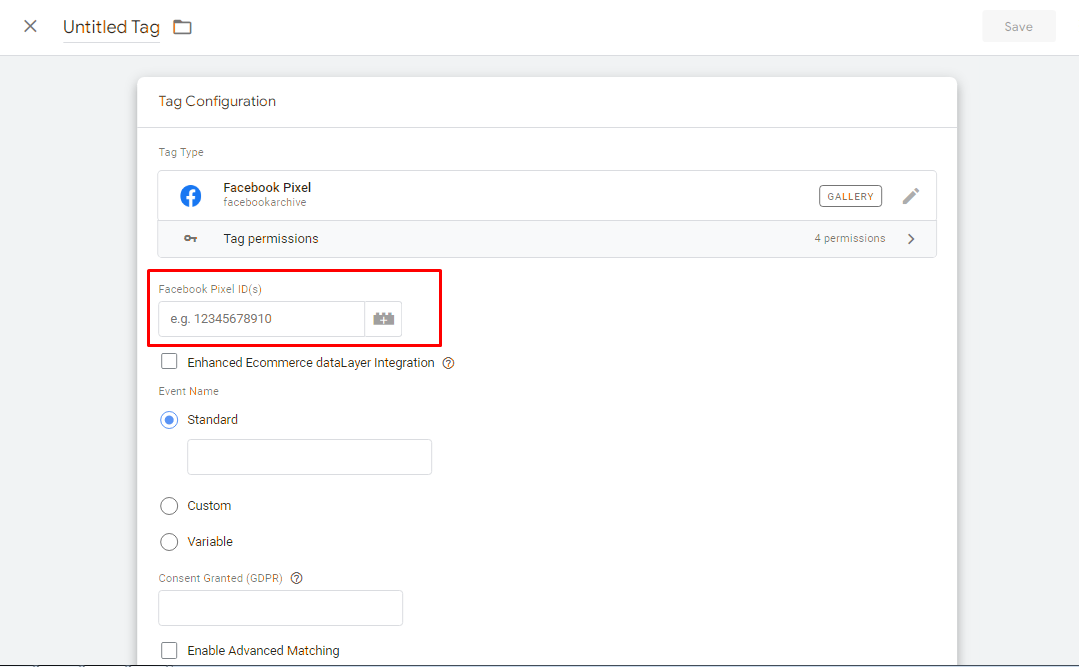
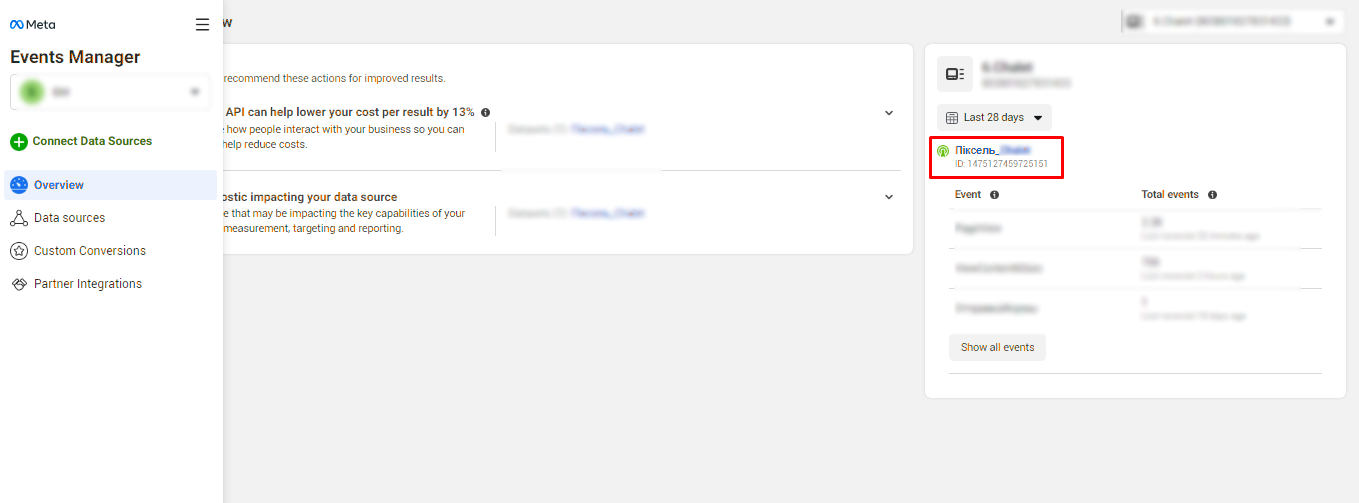
Pixel ID можна скопіювати в рекламному кабінеті Facebook: зайдіть у Ads Manager, на панелі зліва натисніть All Tools та перейдіть у Events Manager. У розділі “Overview” з правої сторони ви будете бачити назву Pixel та ID.
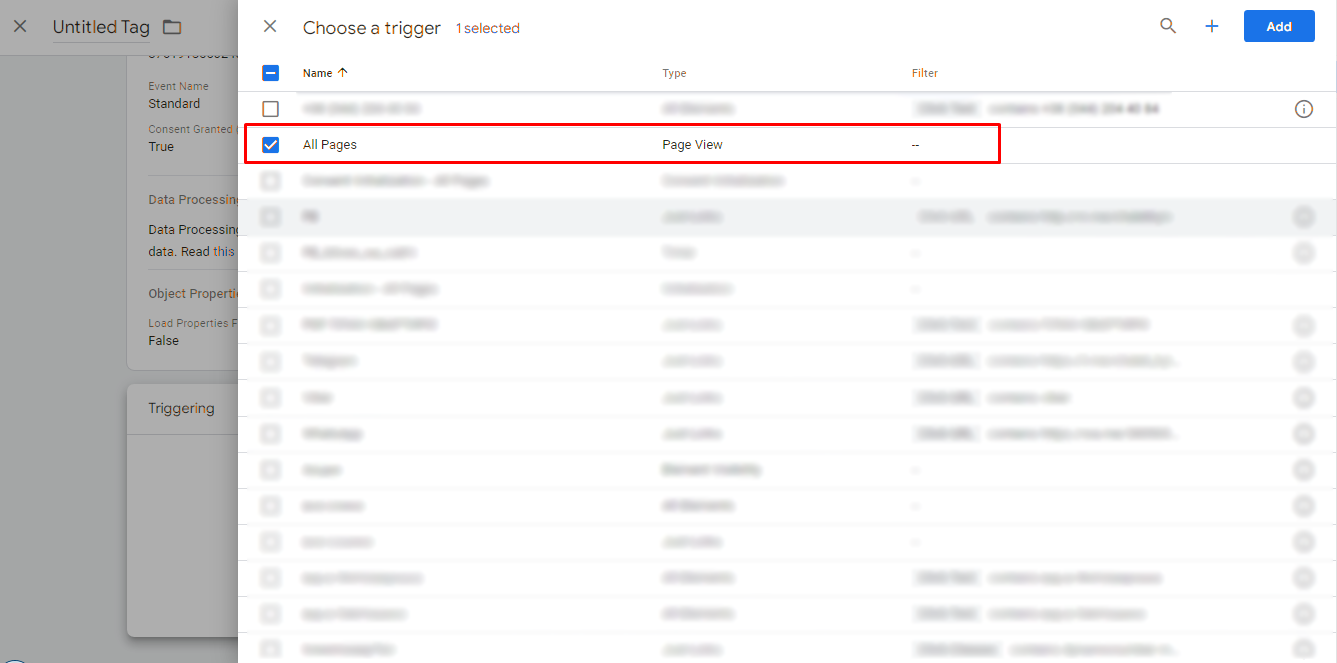
9. Після того, як ви додали Pixel ID в GTM, ви обираєте “Тригер активації” оберіть “All pages”.
10. Натисніть "Save" (Зберегти), щоб зберегти налаштування тегу.
11. Опублікуйте зміни в розділі "Submit" (Опублікувати), щоб застосувати зміни на вашому вебсайті.
Перший крок - встановіть Pixel Helper для Chrome. Це розширення, що показує вже встановлені пікселі та їх ID на сайтах.
Після встановлення Pixel в Google Tag Manager та Pixel Helper перейдіть на сайт та натисніть на значок пазла на верхній панелі.
Але переконайтесь, що ви вимкнули усі сервіси, що блокують рекламу.
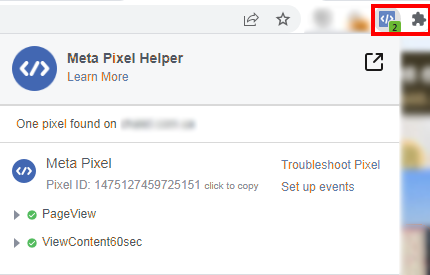
Якщо бачите, що позначка Facebook піксель підсвічує зеленим, а ID збігається з встановленим - ура, у вас все вийшло.
Після встановлення пікселя ви можете отримувати дані з веб сайту про всіх відвідувачів для оцінки ефективності і оптимізації рекламних кампаній, а також ремаркетингу. Нагадаємо, ремаркетинг – це повторно взаємодія з користувачем, який вже знайомий з вашим брендом. Знаєте, коли ви переглядали конкретний товар на сайті, а потім помічаєте його в рекламі Facebook? Так ось, це ремаркетинг.
Важливо: якщо вам потрібно зібрати в аудиторію людей, які, наприклад, заповнювали форму на вашому веб сайті, то вам необхідно додатково налаштовувати конкретні події в GTM.
Як це працює?
Крім того, у вас буде можливість створити індивідуально налаштовані аудиторії: користувачів, які перейшли на сайт або виконали іншу цільову дію на сайті. Таким чином ви зможете повторно залучити людей здійснити потрібну вам дію.
Facebook Pixel - незамінний інструмент для покращення рекламних кампаній. Адже чим більше інформації про клієнтів ми отримуємо - тим ефективніше можна сегментувати цільову аудиторію та будувати воронки продажів.