У Google Analytics 4 ви можете легко знайти дані про 404 сторінки. Якщо ви хочете отримати детальний аналіз найвідомішої помилки в Інтернеті, вам потрібно створити відповідний кастомний звіт. Але, не всі помилки 404 заслуговують уваги.
Давайте дізнаємося чому.
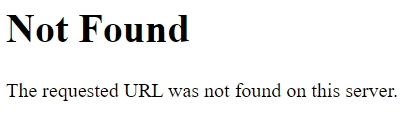
Помилка 404 — це помилка сервера, яка виникає, коли відвідувач потрапляє на веб-сторінку, якої не існує. Щоб інформувати користувачів про помилку, ви можете створити сторінку 404.
Альтернативою є автоматичне перенаправлення відвідувачів на головну сторінку. Це найпростіший але не найідеальніший спосіб підвищити рівень залучення відвідувачів.
Уявіть, що ви забронювали номер готелі, але заходячи в його двері, ви знову опиняєтесь в холі готелю. Це трохи гіперболізований еквівалент редіректу користувачів на домашню сторінку замість того, щоб показувати їм сторінку 404, як, наприклад, на сторінці Google.
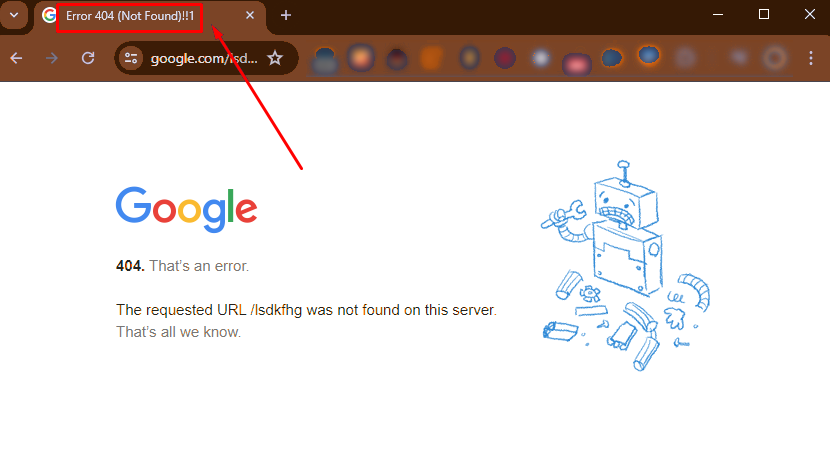
Якщо на вашому сайті є спеціальна сторінка 404, знайдіть назву сторінки (title).
Це все, що вам знадобиться, щоб знайти випадки помилки 404 в GA4.
Зверніть увагу, що назва є довільним значенням. На вашому сайті це може бути щось інше:
Також важливо, щоб цей заголовок сторінки був унікальним і не використовувався на інших сторінках
Якщо ви знаєте назву сторінки помилки 404, лишилось зробити 4 дії, щоб знайти не знайдені сторінки в Google Analytics 4.
1) Відкрийте звіт «Сторінки та екран» («Pages and screens»)
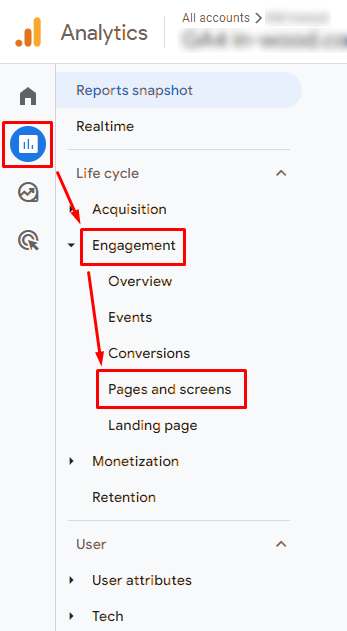
Для цього в GA4 перейдіть ланцюжком Звіти (Reports) > Залучення (Engagement) > Сторінки та екран (Pages and screens)
2) Виберіть Заголовок сторінки та клас екрана (Page title and screen class) в якості параметра
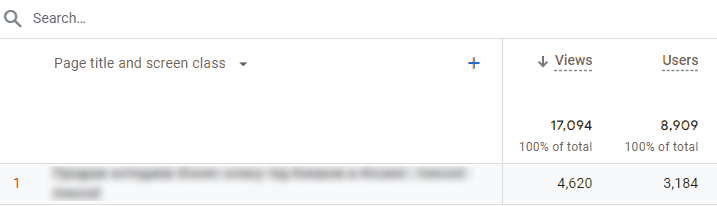
Ви можете змінити основний параметр звітів. Для сторінки 404 переконайтеся, що ви вибрали Заголовок сторінки та клас екрана (Page title and screen class) як основний параметр
3) Виберіть Шлях до сторінки та клас екрана (Page path and screen class) як вторинний параметр
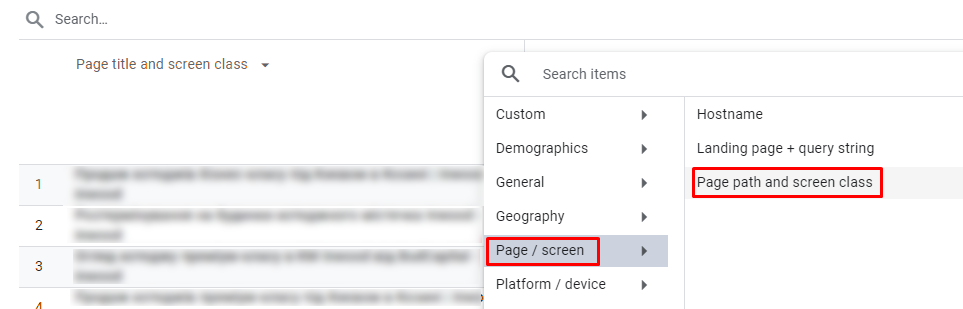
Натисніть піктограму “+” поруч із основним параметром і перейдіть до Сторінка / екран (Page / screen) > Шлях сторінки та клас екрана (Page path and screen class)
4) Знайдіть заголовок своєї сторінки 404
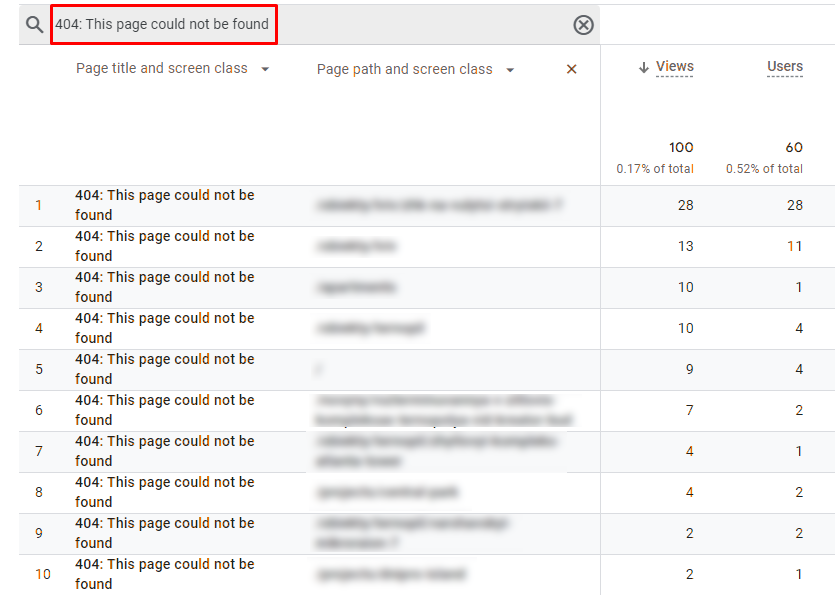
Введіть назву вашої сторінки 404 у вікні пошуку та натисніть Enter
Цей спосіб доволі простий, але він лише дає вам список сторінок, які не існують, але користувачі намагалися їх відвідати
Кастомний звіт — найкращий варіант у GA4 для аналізу та моніторингу 404 сторінок. Щоб створити його з нуля, виконайте наведені нижче дії:
1) Створіть новий звіт:
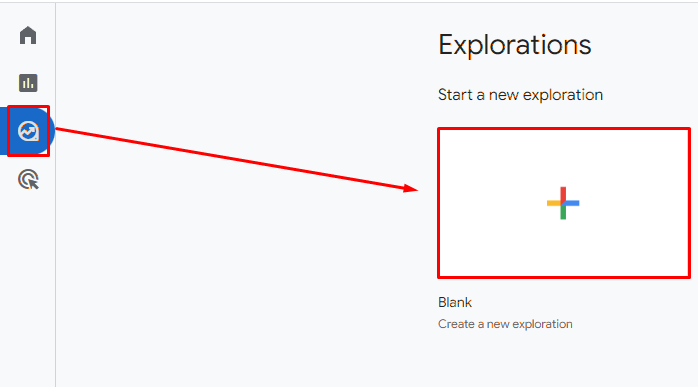
Натисніть Дослідження (Exploration) в меню ліворуч, а потім на великий плюсик
Виберіть пустий шаблон
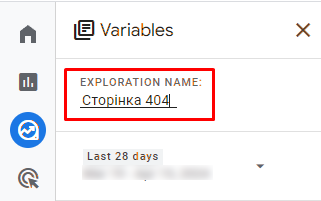
2) Дайте своєму звіту довільну назву
В моєму випадку це: Сторінка 404
3) Натисніть на знак “+”, щоб додати параметри
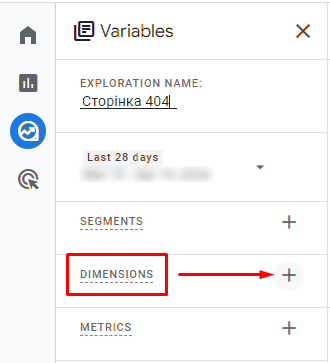
Оскільки звіт порожній, нам потрібно додати до нього параметри
4) Додайте параметри
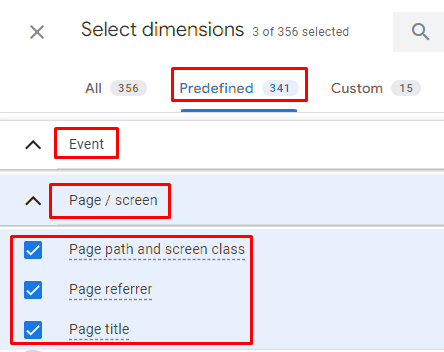
На вкладці Попередньо визначені (Predefined) перейдіть до Сторінка / екран (Page / screen) і виберіть ці 3 параметри:
Шлях сторінки / клас екрана (Page path / screen class)
Реферер сторінки (Page referrer)
Назва сторінки (Page title)
Також прокрутіть до Подія та виберіть Назва події (Event name)
Потім натисніть синю кнопку Імпортувати (Import), щоб додати параметри до свого звіту
5) Створіть рядки
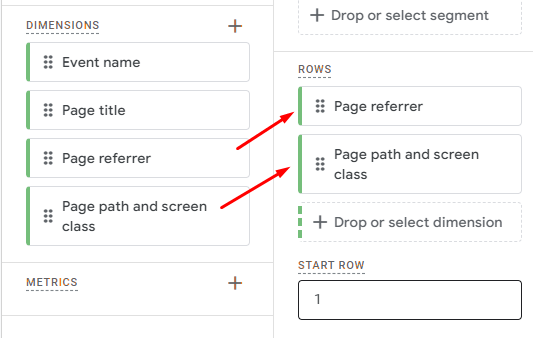
Перетягніть наступні два параметри в поле Рядки (Raws) на панелі налаштувань вкладки.
Шлях до сторінки (Page path) та Клас екрана (Screen class): частина URL-адреси, яка не існує.
Реферер сторінки: де виникла помилка? Це може бути зовнішній домен або URL-адреса вашого сайту
6) Додайте фільтри до звіту
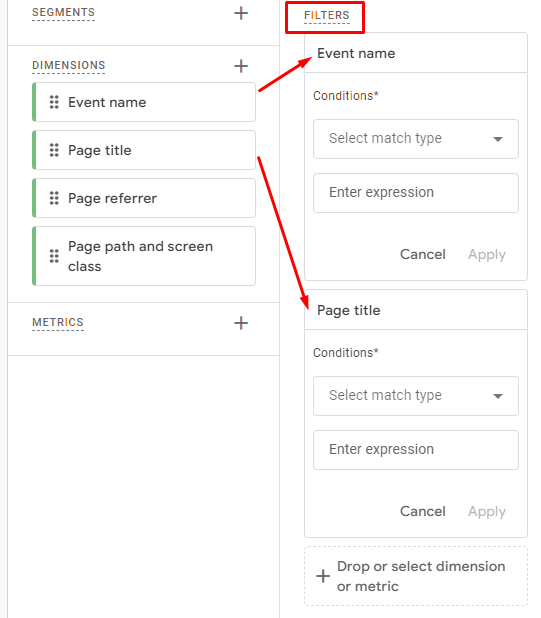
Перетягніть два вказані параметри в поле фільтра на панелі налаштувань вкладки:
Назва події (Event name)
Назва сторінки (Page title)
7) Налаштуйте фільтри
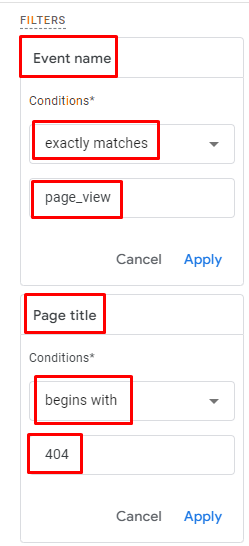
Для фільтра заголовка сторінки (Page title) використовуйте значення вашої сторінки 404. Це може бути, наприклад, сторінка не знайдена, сторінка недоступна, помилка 404 тощо.
Для фільтра подій використовуйте «точна відповідність» і «page_view», оскільки нам потрібні лише ці події в звіті.
Натисніть «Застосувати» під обома фільтрами.
8) Додайте показник кількості подій
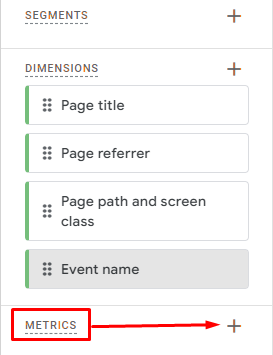
Метрика — це все, чого зараз не вистачає для заповнення вашого звіту 404.
Клацніть на знак плюс у полі Метрики на панелі Змінні
9) Імпортуйте метрику для звіту
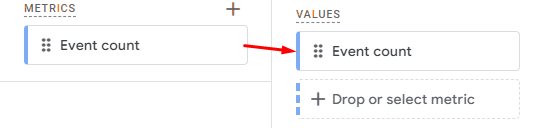
Виберіть Кількість подій (Event count) у розділі Події (Events) та натисніть синю кнопку Імпортувати (Import)
10) Перетягніть метрику в поле значень
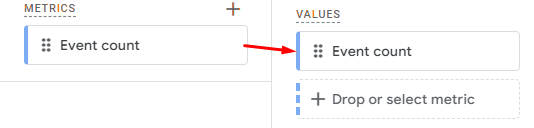
Перетягніть кількість подій із поля Метрики (Metrics) на панелі Змінні (Variable panel) в поле Значення (Value) на панелі налаштувань вкладки.
Тепер ваш звіт показує дані:
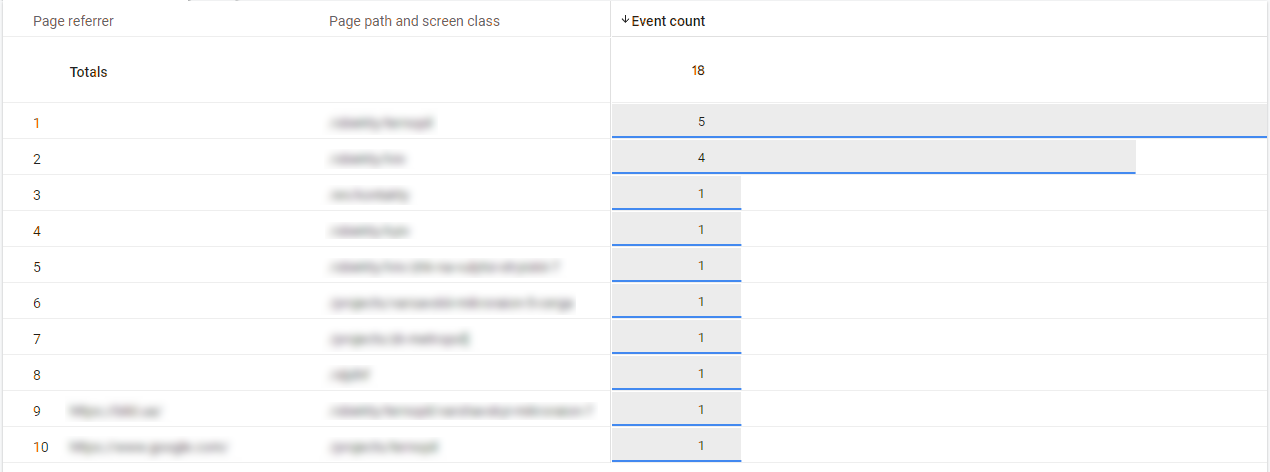
Якщо ви нічого не бачите, це може означати, що:
Ваш звіт 404 готовий, і в майбутньому ви зможете отримати доступ через вкладку кастомних звітів
Відстеження, пошук і моніторинг сторінок із помилками 404 у GA4 не є надскладним. Важче визначити проблеми та визначити пріоритети. І це може бути трохи складніше
Щоб найкращим чином виправити помилку 404, потрібно зрозуміти, що її спричинило. Є 3 причини, але ви повністю контролюєте лише одну з них.
Почнемо з помилок, які ви можете вирішити.
Внутрішні посилання посилаються на сторінку вашого домену(ів). Якщо URL-адреса посилання не існує, посилання не працює, і на сервері виникає помилка 404.
Звіт GA4 дає вам першу підказку, на яких сторінках можна знайти ці посилання. Ви можете додати фільтр Посилання на домен (Link domain) і вибрати лише свій домен
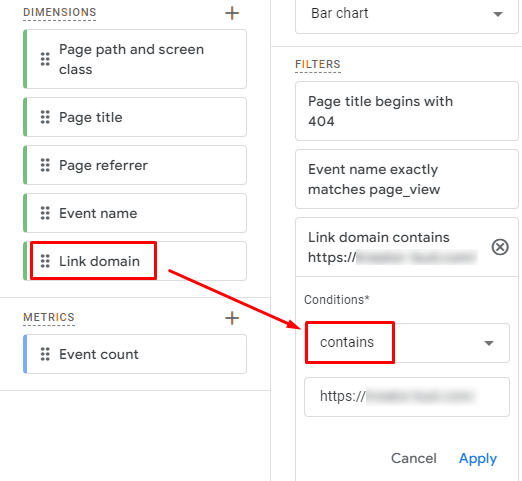
Якщо ви виявите проблеми, відвідайте сторінку та перевірте всі посилання на ній, щоб знайти несправне.
Порада: ви можете використовувати розширення браузера, плагіни та навіть онлайн-детектори непрацюючих посилань, щоб миттєво знаходити потенційні проблеми. Деякі рішення проактивно відстежують ваш сайт і попереджають, коли посилання не працює
GA4 реєструє ці помилки, лише коли вони виникають. Це не такий дієвий підхід, ніж превентивні дії
Google Search Console робить те саме, але надсилає вам лист, коли це відбувається. Це ще одна вагома причина використовувати як GSC, так і GA4
Зовнішні посилання з інших доменів. Якщо ви не володієте ними або не можете контролювати їх, ви не можете виправити ці пошкоджені посилання самостійно.
Особливий тип зовнішніх посилань – це посилання у ваших електронних листах, PDF-файлах тощо. У GA4 ви можете відстежувати їх за допомогою UTM-міток
Залежно від джерела трафіку або сайту, на якому знаходиться посилання на вашу сторінку, вплив може бути:
Користувачі вводять URL-адреси, і це може викликати помилку 404. Особливо на смартфонах легко помилитися. Це одна з причин, чому QR-коди можуть бути найкращими друзями спеціалістів в сфері маркетингу
Ці помилки не суттєві, але ви все одно можете спробувати запобігти їм за допомогою деяких хороших методів URL:
У GA4 ці помилки зазвичай не мають посилання на сторінку.
Є 3 способи виправити помилку 404s. Найкраще рішення залежить від розміру вашого сайту, а також від причини помилки.
Це простий спосіб, але не завжди найкращий.
Це найкращий варіант, якщо
Замість того, щоб переглядати всі свої сторінки та посилання, ви також можете перенаправити сторінку на іншу. Це називається перенаправленням 301, яке корисно, якщо:
Незважаючи на всі ваші зусилля, помилки 404 не уникнути. Найкраще, що ви можете зробити для своїх відвідувачів і себе, це:
Використовуйте спеціальну сторінку 404 (замість використання сторінок за замовчуванням або переспрямування на домашню сторінку)
Резюме щодо 404 і GA4
GA4 — це лише один інструмент для пошуку та моніторингу сторінок 404 і помилок.
Хоча існують набагато надійніші інструменти для відстеження помилок не знайдених сторінок, все варто налаштувати цей звіт в GA4.